
CAD Bilmeden Yapay Zekâ ile 3D Model Nasıl Üretilir? (Meshy AI Rehberi ve Fiziksel Baskıya Dönüştürme)
Karmaşık CAD programlarını öğrenmek için aylar harcamanıza gerek yok. Meshy AI gibi yapay zekâ araçlarıyla sadece metin yazarak veya görsel yükleyerek 3D modeller oluşturabilir, "non-manifold" mesh hatalarını düzelterek tasarımlarınızı AXIS3 üzerinden saniyeler içinde fiziksel ürünlere dönüştürebilirsiniz.
AXIS3 Blog Yazarı
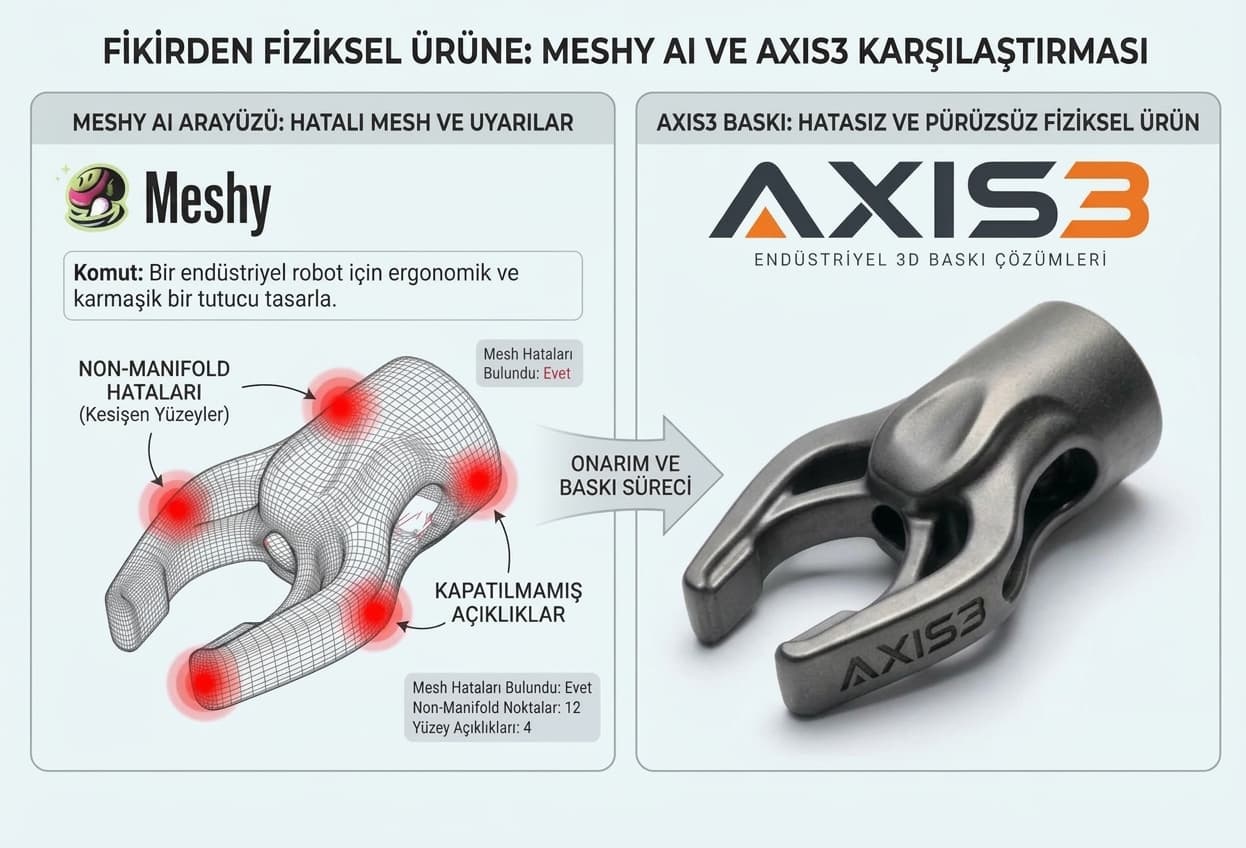
Aklınızda harika bir ürün fikri, masanızın üzerinde durmasını istediğiniz özel bir figür ya da işinizi kolaylaştıracak işlevsel bir parça var. Ancak bilgisayarınızın başına geçtiğinizde karşınıza çıkan o karmaşık CAD (Bilgisayar Destekli Tasarım) arayüzleri, binlerce düğme ve dik öğrenme eğrisi tüm hevesinizi kırıyor. Yıllarca 3D baskı dünyasının önündeki en büyük engel buydu: Üretmek için önce profesyonel bir tasarımcı olmanız gerekiyordu.
Artık kurallar tamamen değişti. Yapay zekâ teknolojilerindeki sıçrama, 3D modelleme süreçlerini herkes için erişilebilir hale getirdi. Tıpkı bir yapay zekâya resim çizdirir gibi, bugün sadece ne istediğinizi tarif ederek ya da elinizdeki tek bir fotoğrafı yükleyerek dakikalar içinde üç boyutlu modeller üretebiliyorsunuz.
Peki, yapay zekânın ürettiği her 3D model doğrudan 3D yazıcıdan çıkabilir mi? Ne yazık ki işin mutfağında işler her zaman göründüğü kadar pürüzsüz ilerlemiyor. Bu rehberde, hiçbir CAD bilgisi olmadan Meshy AI ile nasıl 3D model üreteceğinizi ve ekranda harika görünen bu dijital dosyaları fiziksel, sağlam birer baskıya dönüştürürken karşılaşacağınız gizli tuzakları nasıl aşacağınızı adım adım inceleyeceğiz.
CAD Bilmeden 3D Modelleme Dönemi: Meshy AI Nasıl Çalışır?
Piyasada Luma AI, Tripo3D ve Rodin gibi pek çok araç bulunsa da, özellikle 3D baskıya yatkın topoloji ve doku kalitesi sunmasıyla Meshy AI son dönemin en güçlü platformlarından biri olarak öne çıkıyor. Platform temelde iki farklı yöntemle çalışıyor:
1. Metinden 3D Modele (Text-to-3D)
Aklınızdaki nesneyi kelimelerle tarif ediyorsunuz ve yapay zekâ sizin için sıfırdan bir model inşa ediyor. Burada başarının sırrı, yapay zekâya ne kadar net ve fiziksel sınırları belli komutlar (prompt) verdiğinizde gizli.
Zayıf bir komut: "Masaüstü için kalemlik" (Yapay zekâ çok ince duvarlar veya havada asılı kalan, basılamayacak detaylar üretebilir.)
Baskıya uygun güçlü bir komut: "Low-poly geometric desk pen holder, thick solid walls, flat bottom base, clean sharp edges, matte white clay render, no floating parts, 3D printable style" (Düz tabanlı, kalın duvarlı, havada parçası olmayan geometrik kalemlik.)
Komutlarınıza "flat bottom" (düz taban), "thick walls" (kalın duvarlar) ve "solid object" (katı nesne) gibi ifadeler eklemek, ileride yaşanacak üretim sorunlarının yarısını daha tasarım aşamasında çözer.
2. Görselden 3D Modele (Image-to-3D)
Elinizde bir ürün çizimi, bir logonun görseli veya tek açıdan çekilmiş bir obje fotoğrafı varsa işiniz çok daha kolay. Görseli Meshy AI'ya yüklediğinizde algoritma nesnenin arka ve yan yüzeylerini tahmin ederek derinlik kazandırır. En iyi sonucu almak için arka planı tamamen temiz (mümkünse tek renk), gölgelerin nesne formunu bozmadığı ve objenin tam karşıdan göründüğü fotoğraflar kullanmalısınız.
Ekranda Harika, Yazıcıda Kâbus: "Manifold" Sorunu Nedir?
Meshy AI üzerinden modelinizi oluşturdunuz ve .obj veya .stl formatında bilgisayarınıza indirdiniz. Ekranda döndürüp baktığınızda her şey kusursuz görünüyor. Ancak dosyayı bir dilimleyici (slicer) programına attığınızda ya da üretime gönderdiğinizde karşınıza "Non-Manifold Edges" (Manifold Olmayan Kenarlar) uyarısı çıkar.
Bunu en basit haliyle şöyle düşünebilirsiniz: Gerçek dünyada bir nesnenin içi ve dışı net bir şekilde birbirinden ayrılır. Eğer bir su şişesinin yüzeyinde mikroskobik bir yırtık varsa o şişe su tutmaz. 3D modelleme dünyasında da bir modelin fiziksel olarak üretilebilmesi için tamamen kapalı, su sızdırmaz bir hacme sahip olması gerekir. Buna Manifold (Su Sızdırmaz / Kapalı Mesh) denir.
Yapay zekâ algoritmaları modelleri sıfırdan tahmin ederek ördüğü için yüzey ağlarında (mesh) şu kritik hataları sıkça bırakır:
Açık Yüzeyler ve Delikler: Modelin alt kısmında veya kıvrımlarında gözle zor görülen boşluklar kalması. Dilimleyici yazılım bu alanları "boşluk" sanır ve yazıcıya o katmanı atlamasını söyler.
İç İçe Geçmiş Yüzeyler (Intersecting Faces): Yapay zekânın iki farklı parçayı birleştirirken yüzeyleri birbirinin içinden geçirmesi. Bu durum baskı sırasında katmanların birbirine kaynamamasına ve parçanın elinizde dağılmasına yol açar.
Sıfır Kalınlıklı Duvarlar: Kâğıt gibi tek bir yüzeyden oluşan, fiziksel bir et kalınlığı bulunmayan poligonlar. Fiziksel dünyada kalınlığı sıfır olan bir madde üretilemeyeceği için yazıcı bu bölgeleri tamamen yok sayar.
Ters Dönmüş Normaller (Inverted Normals): Yüzeylerin dışa bakması gerekirken içe dönük hesaplanması. Bu hata, modelin bazı bölgelerinin dilimleme ekranında tamamen görünmez olmasına neden olur.
Yapay Zekâ Modelini 3D Baskıya Hazırlama Adımları
İndirdiğiniz yapay zekâ modelini doğrudan üretime sokmadan önce 5 dakikalık bir kontrol ve onarım sürecinden geçirmeniz, hem zaman hem de malzeme kaybını önler.
Dosya Formatını Doğru Seçin: Meshy AI size genellikle
.glb,.fbx,.objve.stlseçenekleri sunar. 3D baskı süreçleri için her zaman STL veya OBJ formatını indirin. Renkli bir doku (texture) indirmiş olsanız bile standart endüstriyel baskılarda önemli olan modelin geometrik ağ yapısıdır.Otomatik Mesh Onarımı Yapın: Ücretsiz ve hafif araçlar bu konuda hayat kurtarır. Windows kullanıcıları için 3D Builder, platform bağımsız çalışanlar için Meshmixer veya Blender (3D Print Toolbox eklentisi) harika seçeneklerdir. Modeli bu programlardan birine attığınızda genellikle sağ alt köşede "Bir veya daha fazla nesne geçersiz olarak tanımlandı. Onarmak için tıklayın" uyarısı çıkar. Tek bir tıkla açık yüzeyler kapatılır ve mesh su sızdırmaz hale getirilir.
Taban Düzlemini Kontrol Edin: Yapay zekâ modellerinin altı nadiren tam düzdür; genellikle hafif kavisli veya pürüzlü olur. Modeli Plane Cut (Düzlem Kesimi) aracıyla altından 1-2 milimetre tıraşlayarak yazıcı tablasına tam oturacak pürüzsüz bir taban oluşturun.
Et Kalınlığını Gözden Geçirin: Özellikle figürlerin ince uzuvları, kulakları veya anten gibi çıkıntıları 1 milimetrenin altındaysa baskı sırasında kırılacaktır. Modeli biraz ölçeklendirerek (büyüterek) en ince detayların dahi en az 1.2 - 1.5 mm kalınlığa ulaşmasını sağlayın.
Dijital Dosyadan Gerçek Dünyaya: Profesyonel Üretim Aşaması
Yapay zekâ sayesinde artık tasarım masasında haftalar harcamadan hayalinizdeki objenin dijital ikizini elinize aldınız. Bundan sonraki aşama, bu dijital veriyi elinizde tutabileceğiniz, darbeye dayanıklı ve pürüzsüz yüzeyli gerçek bir ürüne dönüştürmektir.
Ev tipi giriş seviyesi 3D yazıcılarda kalibrasyon ayarları, tabladan kalkma sorunları, destek (support) izleri ve saatler süren baskı hatalarıyla uğraşmak, yapay zekâ ile kazandığınız hızı geri alabilir. Üstelik projenizin kullanım alanına göre standart bir plastik yerine dış mekâna dayanıklı ASA, esnek TPU, yüksek mukavemetli ABS veya yüksek detaylı endüstriyel reçine gibi farklı malzemelere ihtiyaç duyabilirsiniz.
Modeliniz hazır ama yazıcınız yok mu?
AXIS3 olarak 2021 yılından bu yana 25.000’den fazla başarılı baskı deneyimimiz ve endüstriyel yazıcı filomuzla hayallerinizi gerçeğe dönüştürüyoruz. Yapay zekâ ile oluşturduğunuz ve onardığınız STL/OBJ dosyanızı saniyeler içinde online platformumuza yükleyebilir; 9'dan fazla malzeme seçeneği arasından projenize en uygun olanı seçerek anında şeffaf fiyat teklifi alabilirsiniz. Dosyanız üretim öncesi uzman ekibimiz tarafından son bir kez teknik kontrolden geçirilir, sıkı kalite standartlarımızla üretilir ve Türkiye'nin dört bir yanına güvenle kargolanır.
Hayal gücünüzün sınırlarını zorlamaya devam edin, üretim kısmını bize bırakın.
- AXIS3 blog yazarı. 3D baskı teknolojileri, malzemeler ve endüstriyel uygulamalar hakkında yazıyor.